
おはCOT❣️ 柚の子です。
イベントでコスプレを撮るとき、スマホのカメラの設定、どこまで触っていますか?
AppleのiPhoneユーザガイドとGoogleのPixelカメラヘルプには、背景をぼかすポートレートモード、ピントと露出の調整、HDR、ズームの手順が載っています。
この記事では、両社の公式ページに書かれている機能名と手順だけをまとめました。使える機能は機種ごとに違うので、公式に「対応しているモデル」と書かれているものはそのまま書いています。
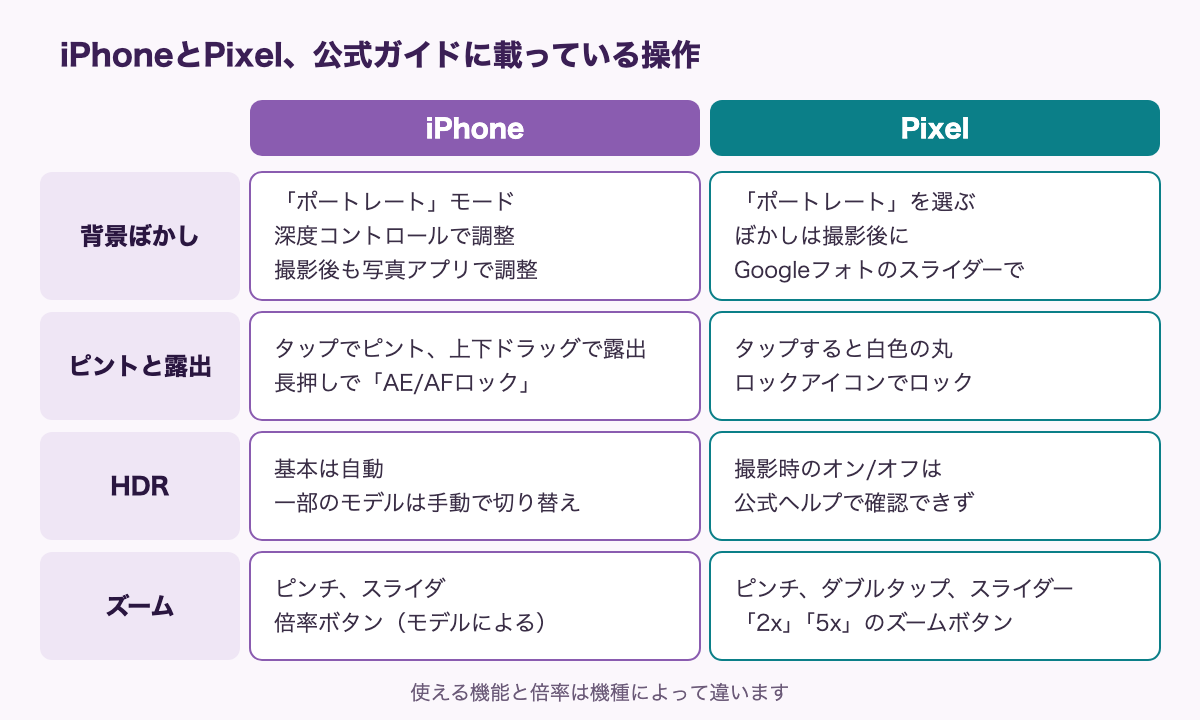
4つの機能を両社で並べると、こうなります。
ポートレートモードで背景をぼかす
iPhoneユーザガイドでは、ポートレートモードで被写界深度エフェクトを適用すると、被写体にピントを合わせたまま前景や背景をぼかせると説明しています。カメラを開いて左にスワイプし、「ポートレート」モードを選ぶのが基本の手順です。
背景のぼけ具合は、画面下部の「ポートレート」モードから上にスワイプし、「深度」をタップして出てくる深度コントロールスライダを左右にドラッグして調整します。撮ったあとも、写真アプリで効果のオン/オフを切り替えたり、ぼかしを調整したりできるそうです。
撮ってから直せるのは、急いでいる現場だとありがたいですね。
照明効果も選べて、ユーザガイドには「自然光」「スタジオ照明」「輪郭強調照明」「ステージ照明」「ステージ照明(モノ)」「ハイキー照明(モノ)」の6種類が載っています。
PixelカメラヘルプのPixelの手順は、カメラアプリを開いて写真モードのカルーセルで「ポートレート」を選び、シャッターをタップする流れです。ぼかしの強さは、撮ったあとにGoogleフォトで写真編集の「ツール」からぼかしアイコンを選び、スライダーで調整すると書かれています。
Pixel Tabletでは、ポートレートモードが使えるのは前面カメラだけだそうです。
ピントと露出を自分で合わせる
iPhoneは、写真を撮る前にフォーカスと露出を自動で設定します。手動で合わせたいときは、画面でピントを合わせたい場所をタップし、オートフォーカス領域の横にあるアイコンを上下にドラッグして露出を調整します。
同じ人を何枚も撮るときは、ロックが便利です。オートフォーカス領域をタッチしたまま「AE/AFロック」と表示されるまで押さえると、そのあとの撮影でもピントと露出が固定されます。画面をタップすると解除されるとのこと。
露出だけを固定したい場合は、画面下部のカメラモードから上にスワイプして「露出」をタップし、スライダで調整します。露出は次にカメラを開くまでロックされ、「設定」>「カメラ」>「設定を保持」で「露出調整」をオンにすると、開き直してもリセットされないそうです。
Pixelの場合、被写体をタップすると白色の丸が表示されて、被写体に合わせて画面上を動きます。動く被写体のピントと露出をロックするには、ロックアイコンをタップすると書かれています。
逆光で顔が暗く写るときや、白い衣装が明るく飛びそうなときに、露出を少し動かすだけで見え方が変わります(衣装の刺繍やレースが白く飛ぶと、本当にもったいないので)
HDRは基本は自動、手動で切り替えられる機種もある
iPhoneユーザガイドによると、HDR(ハイダイナミックレンジ)は明暗の差が大きい被写体に向いた機能で、露出の違う写真を高速で連続撮影し、明るい部分と影の細部を1枚に合成します。デフォルトでは、HDRが最も効果的な場合に自動で使われます。
手動で制御できるのは一部のモデルだけです。ユーザガイドには、iPhone 11モデル、iPhone SE(第2世代)、iPhone 12では「設定」>「カメラ」で「スマートHDR」をオフにすると、カメラの画面から「HDR」をタップしてオン/オフを切り替えられると書かれています。
Pixelカメラヘルプでは、撮影時のHDRのオン/オフの手順は確認できませんでした。Pixel 11シリーズには「カメラスタイル」という機能があって、選べるスタイルの中の「デフォルトのスタイル」がHDR写真の処理方法に影響すると説明されています。
ズームは倍率ボタンとピンチを使い分ける
iPhoneでは、画面をピンチしてズームするか、フレームの下部にあるズームコントロールを押さえたままスライダを左右にドラッグします。対応しているモデルでは、「0.5x」「1x」「2.5x」「3x」「4x」「5x」「8x」などの倍率をタップして素早く切り替えられます(どの倍率が出るかはモデルによります)。
Pixelカメラヘルプでは、ズームの方法としてピンチ操作、画面のダブルタップ、画面下のスライダーの3つが挙げられています。高画質の写真の撮り方をまとめたページには、遠くの被写体を撮るとき、簡単に調整するならシャッターの上の「2x」や「5x」のズームボタンをタップし、細かく合わせるならピンチ操作かズームボタンのスワイプでスライダーを出す、と書かれています。
ズームと手ぶれ補正を使って撮るときは明るさが重要、というヒントもありました。
ステージ上のコスプレを客席から撮るときなど、どの倍率まで使えるかは機種次第です。
自分のスマホで何が出るか、イベントの前に一度カメラを開いて確かめておくと安心です(カッコいい決めポーズの瞬間に倍率を探すのは避けたいところ❣️)。
この記事について
この記事は、AppleのiPhoneユーザガイドと、GoogleのPixelカメラヘルプの記載をもとにまとめました。
表示される機能や手順は、機種とOS・アプリのバージョンで変わります。自分のスマホで使える機能は、お使いの機種の公式ユーザガイドで確認してください。
スマホで撮るときも、撮影と掲載の前に相手の同意をもらうのは、イベントの公式ルールで求められているとおりです。
それでは、また次のCOTで❣️